

大小: 119.98MB| 阅读:195| 时间: 2025-12-04| 平台:安卓
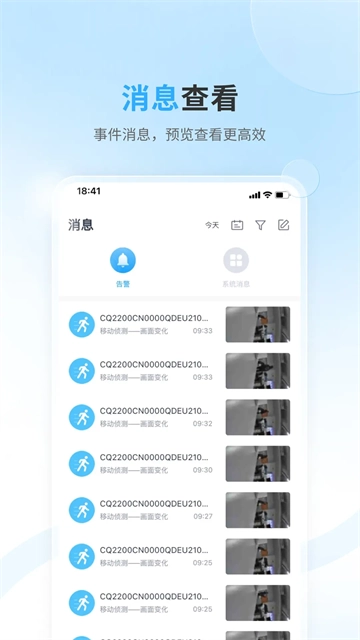
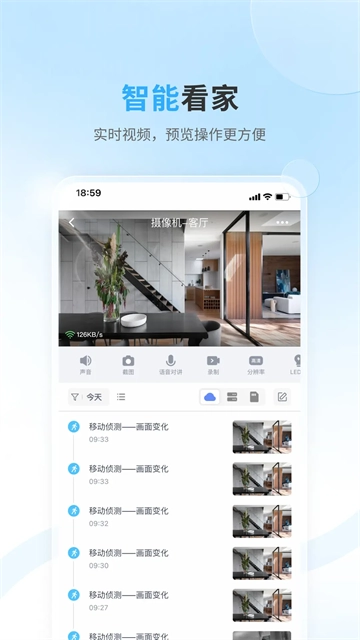
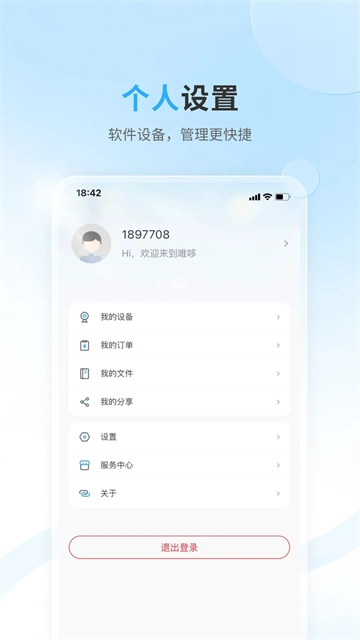
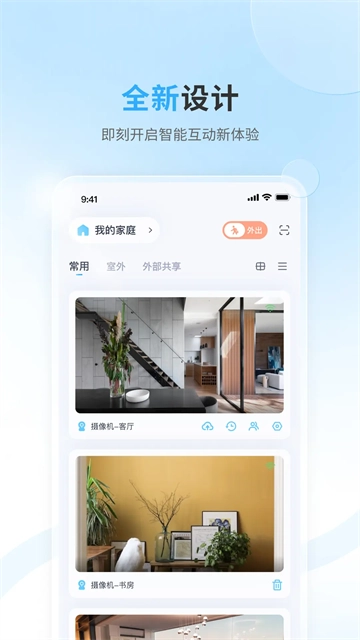
有一款叫唯哆的智能摄像头手机连接应用,借助它,用户能在手机端查看监控影像,也能开展语音通话。该应用使用起来十分简便,界面没有杂乱无章的广告弹窗,用户操作起来很顺手。另外,唯哆还具备AI智能检测功能,当监控画面中出现人物或者其他可疑物体时,应用会及时发出警报提醒用户,家里有老人小孩的,或者近期打算外出的用户不妨尝试一下哦~
看家看店:借助网络摄像机与配套服务,实现高清监控与语音对讲功能,数据安全有保障,隐私防护多重加密
留存画面与音频信息,涵盖特定事件的影像记录及不间断的连续拍摄,确保关键内容完整收录无缺失
智能监测系统具备多样化的侦测模式,一旦监测画面出现异动,系统会迅速触发警报并推送通知。
支持多种侦测模式,一旦画面出现变动,会立即发出告警提醒
一、添加设备
你可以通过两种方式添加设备:一是点击界面右上角的扫码功能,二是选择“添加设备”选项;完成这一步后,会出现三种不同的设备添加情境供你选择。
对于机身贴有二维码的设备,可通过扫描该二维码来添加设备,之后选择对应的配网方式完成绑定操作。
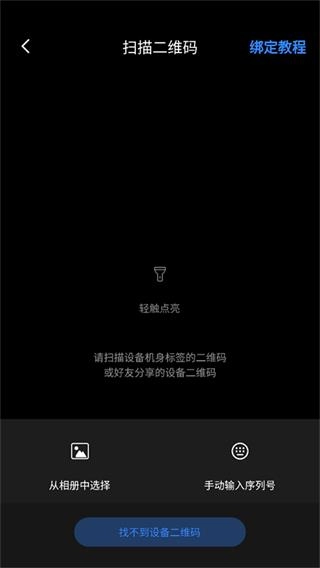
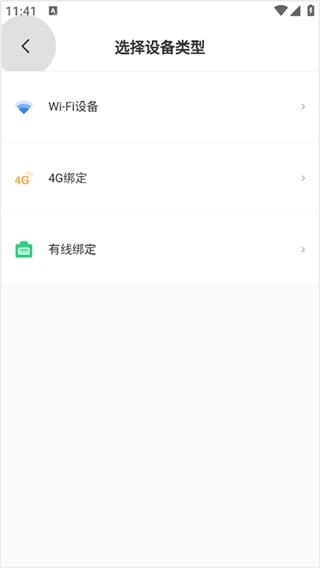
对于既没有二维码标识也未配备序列号的设备,您可以点击界面底部的手型图标按钮,接着在弹出的选项中选定对应的设备类型,即可完成添加与绑定操作。
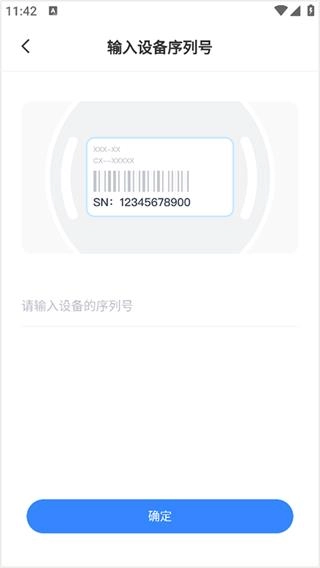
对于机身上没有二维码但有序列号的设备,可点击“手动输入序列号进行添加”选项,输入设备的SN号后点击“确定”,接着选择对应的设备配网方式完成绑定操作。
二、设备配网
不同设备型号对应的配网方式有所区别,目前共有5种设备配网方式,详细操作步骤如下:
设备扫码(WIFI设备)
设备接通电源后,等待其完成转动自检流程,再点击“下一步”按钮。
输入设备工作WIFI的名称及密码
请将App里显示的二维码对准摄像机镜头进行扫描,待听到“二维码扫描成功”的语音提示后,点击“下一步”。
请耐心等待一到两分钟,直到设备发出“设备添加成功”的语音提示,此时设备绑定操作就顺利完成了。
有线绑定(有线设备)
设备接通电源后,需耐心等待其完成启动自检流程,待指示灯进入闪烁状态时,再执行“下一步”操作。
把应用里呈现的二维码对准摄像头进行扫码操作,等听到“二维码已扫描成功”的语音提示后,再点击后续步骤按钮。
请耐心等待1到2分钟,直到听到设备发出“设备添加成功”的语音提示,此时设备绑定就完成了。
4G绑定(4G设备)
设备接通电源后,耐心等待设备完成转动自检的过程,直至设备发出“摄像机已联网”的提示。
请将应用程序里呈现的二维码对准摄像设备的镜头完成扫描操作,待听到“二维码扫描成功”的语音提示后,再点击“下一步”按钮。
请稍候1到2分钟,当听到设备发出“设备添加成功”的语音提示时,就说明设备绑定已经完成了。
AP热点绑定
设备接通电源后,需耐心等待其完成启动自检流程,待指示灯进入闪烁状态时,再执行“下一步”操作。
输入设备工作WIFI的名称及密码
把手机的无线网络连接到设备发出的热点“Wi0DO-xxxx”后,稍等一两分钟,等听到设备用语音提示“设备添加成功”,就说明设备绑定完成了。
蓝牙绑定
确认设备已通电,待设备指示灯闪烁后,点击下一步
输入设备工作WIFI的名称及密码
打开手机蓝牙设置
开启蓝牙扫描功能后,搜索并配对目标设备,待连接成功时,设备会通过语音播报的方式告知用户连接状态已就绪。
请稍候片刻,大约1到2分钟后,当听到设备发出“设备添加成功”的语音提示时,就意味着设备绑定操作已经顺利完成了。
v2.11.0版本
修复已知问题
其他体验优化

57.66MB 2026-04-09

11.09MB 2026-04-08

110.80MB 2026-04-08

57.5MB 2026-04-08

69.97MB 2026-04-08

27.39MB 2026-04-08

27.51MB 2026-04-08

46.79MB 2026-04-08

38.14MB 2026-04-08

2.61MB 2026-04-08

15.71MB 2026-04-08

1.2MB 2026-04-08

18.21MB 2026-04-10

84.51MB 2026-04-09

27.05MB 2026-04-09

57.72MB 2026-04-09
57.66MB 2026-04-09

87.95MB 2026-04-08
11.09MB 2026-04-08

48.15MB 2026-04-08

146.45MB 2026-04-08
110.80MB 2026-04-08
57.5MB 2026-04-08
69.97MB 2026-04-08

22.12MB 2026-04-08

21.39MB 2026-04-08

26.52MB 2026-04-08
27.39MB 2026-04-08
27.51MB 2026-04-08

7.5MB 2026-04-08

161.02MB 2026-04-08
46.79MB 2026-04-08