
首页 > 安卓软件 > > 聊天交友 > >CAD看图手机版
大小: 25.56MB| 阅读:195| 时间: 2025-12-24| 平台:安卓
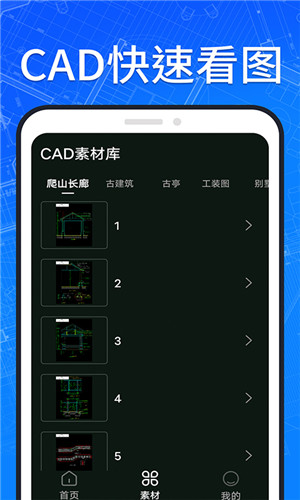
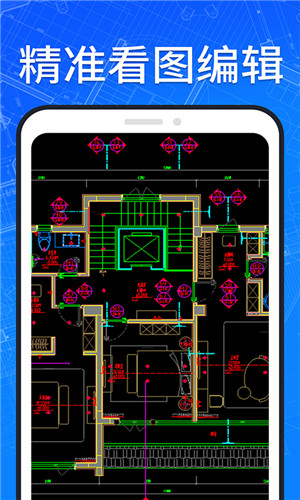

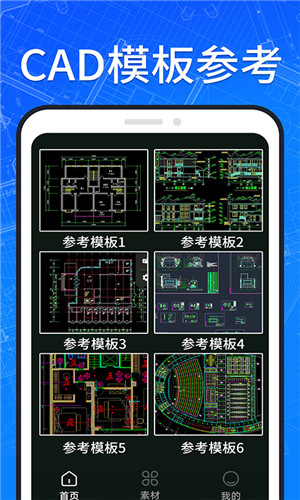
CAD看图手机版最新版是一款专业的手机看图设计软件,具备快速看图、DWG绘图、CAD批注、CAD测量、绘图制图等多样功能,可流畅打开AutoCAD、浩辰CAD、天正建筑等不同版本的CAD图纸,还支持多人在线协作沟通,能有效提高沟通效率,助力更优质的图纸设计!
另外,CAD看图工具不仅体积小巧,界面设计也精致简约,同时具备丰富全面的功能,操作上更是简单易上手,足以满足绝大多数用户的使用需求,欢迎有需要的用户前来体验!
有速度
这款手机CAD看图工具支持快速启动,能实现秒速打开,是速度表现最佳的同类应用,让你在手机看图时比别人更快一步。
有优势
这款软件不仅体积轻巧、界面精美,而且功能完全免费、操作便捷,能最大程度满足用户查看CAD图纸的需求。
有科技
WIFI传输功能,可直接同步电脑、手机、云盘里的图纸文件。
有技术
支持全屏查看,随时标注,随意缩放,一键测距。
有服务
CAD看图提供专业有效的CAD看图服务。
快速看图
可以顺畅打开AutoCAD、浩辰CAD、天正建筑等不同版本的CAD图纸;
完美显示
真矢量CAD图纸呈现的信息表明,云字体可为CAD提供字库支持,助您摆脱乱码问题的困扰。
协作用图
支持多人在线沟通,确保图纸实时同步,从而达成图纸的即时交流与共享管理。
CAD批注
支持语音、照片、文字等多种形式的批注,还能分享给好友共同协作。
绘图工具
CAD图纸绘制、测量、标注、文字查找、图块统计等功能;
一键同步
云存储空间让图纸随身携带,无论在手机、平板还是电脑上,都能随时同步您的CAD图纸。
DWG轻松分享
支持微信、QQ、微博等社交工具,CAD图纸交流再无障碍;
适用多样格式
支持浏览DWG、DXF等格式的图纸,同时具备将CAD文件转换为PDF或PNG等图片格式的功能。
在桌面上找到对应的快捷方式图标,双击它启动程序;程序主窗口加载完成后,点击界面上的“打开”按钮。
选择文件窗口中选择图纸并点击打开。
打开后的图纸仅支持移动、放大或缩小查看,若需进行编辑操作,可点击左上角“览图模式”旁的下拉三角,选择“编辑模式”即可。
切换到编辑模式后,选中图纸里的线条就能看到其处于选中状态,此时按下删除键就能将其删除。
在菜单栏里找到扩展工具,就能看到不少常用工具,点击相应的工具就能开始绘制了。
捕捉
有些用户反馈测量功能不够精准,选择基点时因为点太小,得放大才能勉强点击选中。实际上CAD看图王具备和电脑CAD相似的捕捉功能,能精准捕捉交点、端点这类特征点。操作方法是:点击测量命令后,用单指长按手机屏幕,屏幕上会弹出捕捉框,框内显示的正是点击位置放大后的画面,随着手指移动,还能看到捕捉框里出现不同的捕捉点。通过这种方式,就能实现精确的捕捉测量了。
比例
由于CAD图纸绘制时可能采用不同比例,有时测量结果会出现偏差,与正确数值恰好相差某个倍数。这时可通过调整比例设置让测量结果恢复准确。操作步骤如下:先点击测量工具栏,接着向左滑动屏幕,就能找到“设比例”及其他功能选项;点击“设比例”后会弹出比例编辑对话框,其中会显示已有的比例设置,也可点击右上角的“+”号新建比例,输入具体比例值并确认即可;最后选中需要的比例,重新进行测量,此时得到的数值就是经过比例校准后的正确结果。
比例功能的用途不止于不同图纸的比例设置,还能实现单位换算。手机CAD默认的测量单位是毫米,而建筑图纸的测量单位大多为米,这就需要把测量结果的小数点后移三位,才能和图纸标注值匹配。不过数值较大时换算起来很麻烦,这时只要设置1:1000的比例,测量结果就会自动转成米,查看起来更方便。
找不到新建图纸?
安卓系统操作步骤如下:首先打开CAD看图类软件,进入首页后,在页面顶部找到“本地图纸”选项并点击;进入本地图纸界面后,在左下角位置能看到第一个功能按钮即为“新建”,点击该按钮就可以进入制图页面开始操作了。
iOS端操作步骤:首先打开CAD看图软件,进入首页后,找到顶部的“本地图纸”选项并点击。进入本地图纸界面后,在右下角能看到一个+号按钮,这个就是新建功能,点击该按钮就能进入制图页面开始操作了。
绘图工具在哪里?
打开图纸时选择高级制图模式,左下角第一个选项点开后即为绘图工具,包含:直线、多段线、圆、圆弧、矩形、云线、手绘线、智能笔、文字和批注。若希望精准绘图,建议查看帮助信息中关于二维坐标的使用说明。
保存的图纸找不到了怎么办?
安卓端操作步骤如下:首先打开CAD看图软件,进入首页后,找到顶部的“本地图纸”选项并点击。进入本地图纸页面后,在上方的白色搜索框中输入图纸名称或图纸格式,然后点击搜索框右侧的搜索按钮,即可完成搜索操作。
iOS系统操作步骤如下:打开CAD看图软件后,在首页顶部找到“本地图纸”选项并点击进入;进入本地图纸页面后,页面左下角第二个形似放大镜的图标即为搜索功能入口,通过该功能既可以按照图纸名称进行检索,也能够依据图纸格式来查找所需文件。
如何进行图纸编辑修改?
打开图纸时选择高级制图模式,直接在屏幕上点击选中要编辑的对象,选中后对象会变成虚线,下方菜单栏也会显示对应的编辑命令,点击选择即可。要是直接点击对象不太容易选中,建议到设置里把“单指平移”功能关闭。
有些像钢筋字体之类的特殊字体显示不出来?
这是因为这些字体过于特殊,软件中没有配备此类字体,从而造成字体缺失的问题。解决办法如下:在软件的“设置”选项里,有一个“缺失字体提示”的功能项,把它调整为“开启”状态,这样当您打开图纸时,就能看到缺失字体的具体名称了。接着在浏览器中输入该字体的名称进行搜索,找到后下载并导入到软件中,之后再次打开这份图纸,就能正常显示内容了。
有些图纸打开显示不全怎么办?
显示不全的情况,目前主要有三种可能的原因及解决办法:一是系统缺失对应的字体,需导入所需字体文件;二是图纸由天正高版本软件绘制,建议将其转换为T3格式;三是图纸中使用了外部参照,需将参照文件一同导入,并确保参照文件与图纸放置在同一目录下。

41.43MB 2026-10-15

74.03MB 2026-10-11

15.11MB 2026-10-03

16.23MB 2026-10-02

49.15MB 2026-10-02

55.05MB 2026-10-02

50.38MB 2026-10-02

27.24MB 2026-10-02

10.37MB 2026-10-02

30.3MB 2026-10-02

12.86MB 2026-10-02
6.37MB 2026-10-02

142.86MB 2026-10-16
41.43MB 2026-10-15

18.63MB 2026-10-15

96.38MB 2026-10-15

36MB 2026-10-15

190.45MB 2026-10-15

15.8MB 2026-10-15

37.61MB 2026-10-15

214.58MB 2026-10-15

74.83MB 2026-10-15

97.76MB 2026-10-15

23.06MB 2026-10-15

62.5MB 2026-10-15
59.32MB 2026-10-15
20.46MB 2026-10-15
40.33MB 2026-10-15
21.4MB 2026-10-15

33.79MB 2026-10-15
118.21MB 2026-10-14
71.13MB 2026-10-14