
首页 > 安卓软件 > > 系统工具 > >键映射器连点器(KeyMer)

大小: 13.15MB| 阅读:195| 时间: 2025-12-04| 平台:安卓
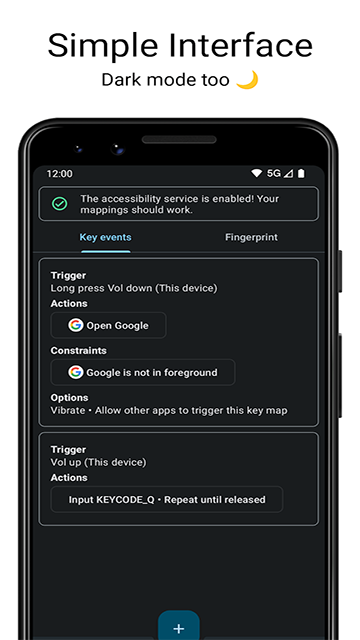
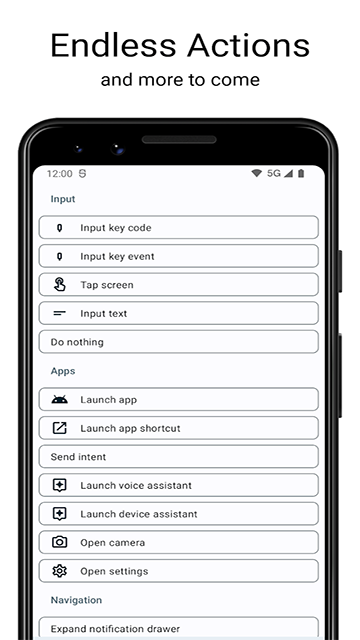
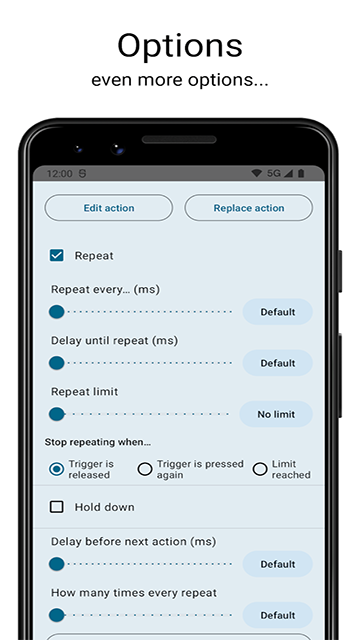
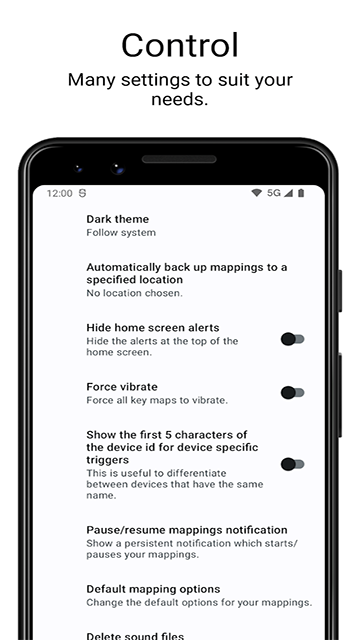
这款名为Key Mer的工具软件,具备丰富的功能特性。它既能通过高效的自动点击功能,减少重复的手动操作,又可对设备上的多种物理按键进行重新配置,包括指纹感应手势、音量调节键、导航控制键,以及外接蓝牙或有线键盘的按键功能。用户能够根据需求自定义按键对应操作,设置点击频率和间隔时长,以此优化操作流程,提高使用效率。
一、设置触发器
若想设置首个按键映射,可点击按键映射工具主界面底部的加号按钮。此时会进入对应操作界面,在尺寸较大的显示设备上,该界面的呈现形式会稍有差异,具体表现为原本分散的多个标签页将整合为单一标签页。
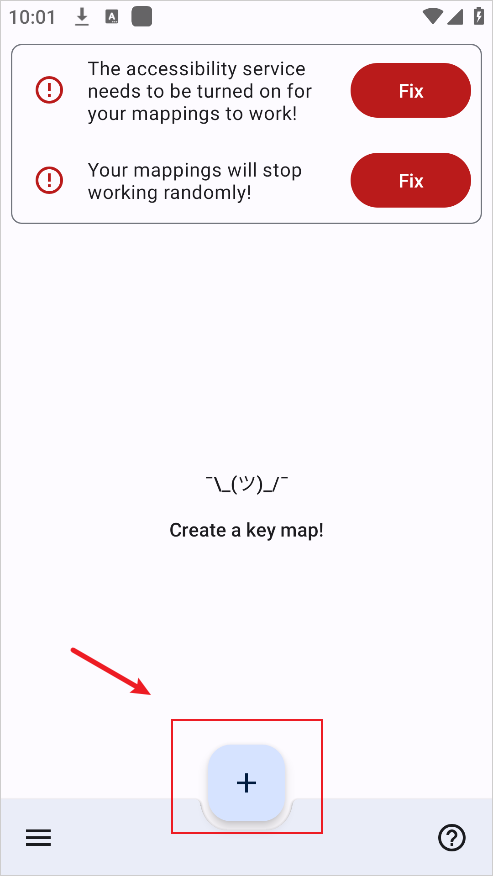
不管是哪种情况,第一步都得先记录一个触发器。你需要点击那个红色的“记录触发”按钮,接着按下你想要修改功能的物理按键。在这份指南里,我会以“降低音量”为例来进行演示。
键映射器支持创建包含多个触发器的键映射。若需为一个键映射设置多个触发器,可通过按顺序触发按钮来执行该键映射。比如,若想将“Ctrl”+“H”映射为显示设备主页菜单,只需先按“Ctrl”键,再按“H”键即可。
按键映射器还能在不少设备上重新设置指纹手势的映射。你可以了解一下具体的操作方法。
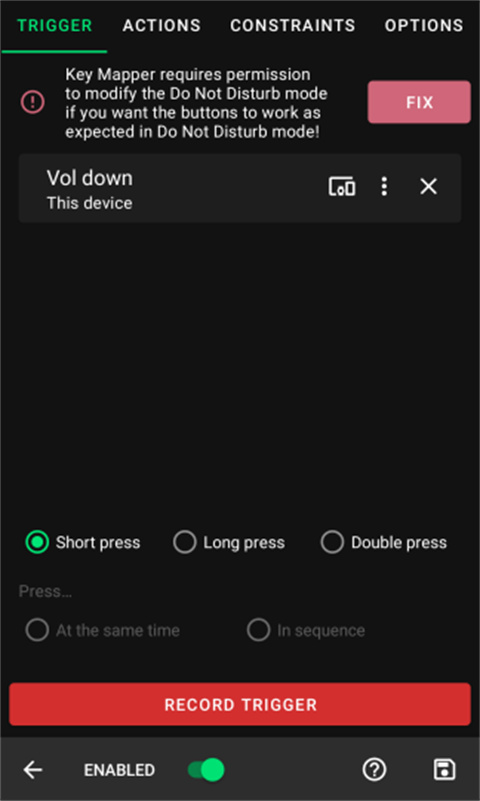
按下音量键后,您应该会看到这个屏幕。
设置正确重新映射音量按钮的能力
在安卓系统版本达到6.0及以上的设备上,才能够完成这个操作。若您希望调整音量按键的功能,并在开启“勿扰模式”期间使用这些按键,就需要为按键映射工具授予相应权限,以便它执行相关操作。要是您有此需求,该工具会弹出类似图中的提示信息。
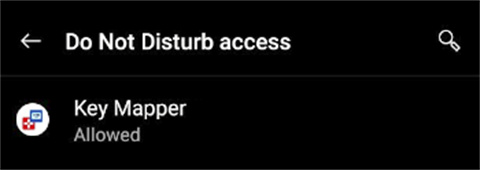
点击“修复”按钮后,您需要授予相应权限。请在权限列表里找到键映射器,点击它并选择“允许”选项。
二、设置操作
现在需要挑选一个动作来执行。要是你的设备配备了较大的显示屏,在屏幕下方就能找到“添加操作”的按钮;若屏幕尺寸较小,则可以先点击屏幕上方的“操作”标签页,这样就能看到“添加操作”按钮了。
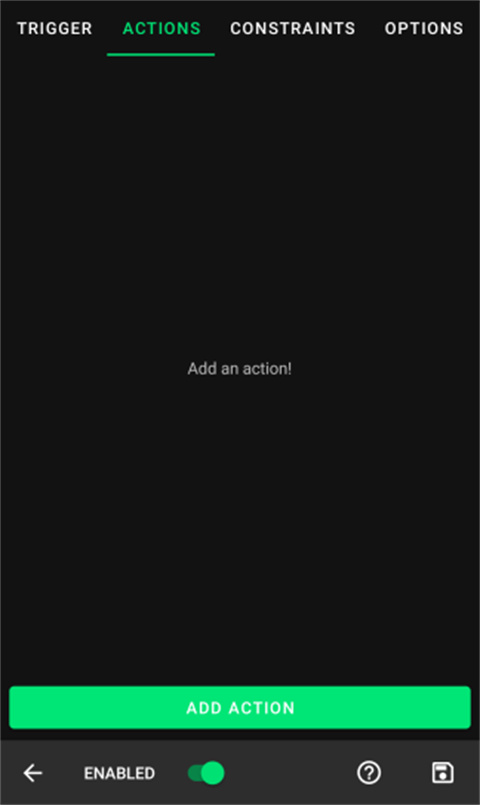
点击屏幕底部的“添加操作”按钮,即可打开操作选择界面。在该界面中,您能够从众多操作选项里挑选所需内容,这里也提供了一份包含所有动作的列表。
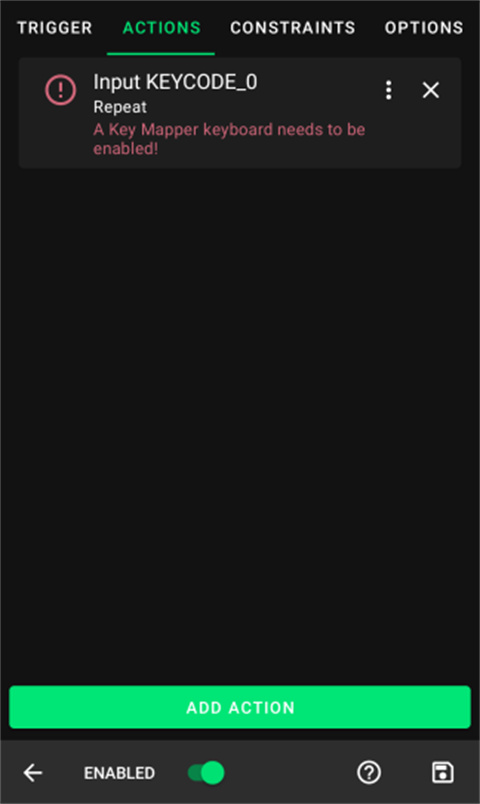
在这个简单的演示里,我会从KEYCODE选项卡中选中KEYCODE_0,这个操作能模拟按下键盘上的0键。键映射器会提示你是否需要进行额外步骤来确保该操作生效。图片里的操作旁有一条错误提示,告知你需要“启用”键映射器键盘,点击这个操作就能跳转到对应的设置界面,方便你修复问题。接下来我将讲解如何设置关键代码动作,毕竟这类动作的使用频率最高。
三、修复操作
轻按操作以修复错误。
如果您正在编写按键代码、处理按键事件或者设计文本动作,那么这份向导是您必须阅读的。
当处于这类场景时,轻点对应操作会跳转至设备的语言与输入相关设置界面。以搭载Android 11系统的Pixel 2机型为例,其呈现形式如下:界面中会展示出设备已安装的所有输入法选项清单。
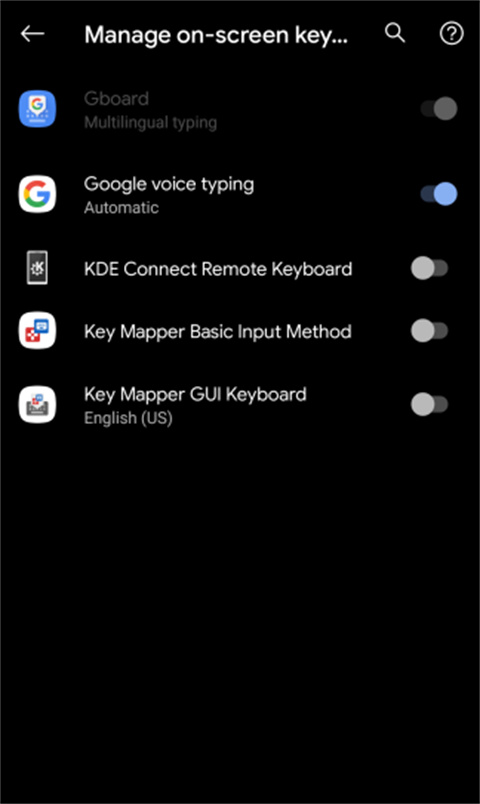
请一定查看第二步里的说明,这样才能知道接下来会有哪些情况。我自己的设备上装了带图形界面的按键映射工具,现在需要把它打开。按返回键就能回到按键映射器的相关部分了。
如图所示,现在有第二件事需要解决。
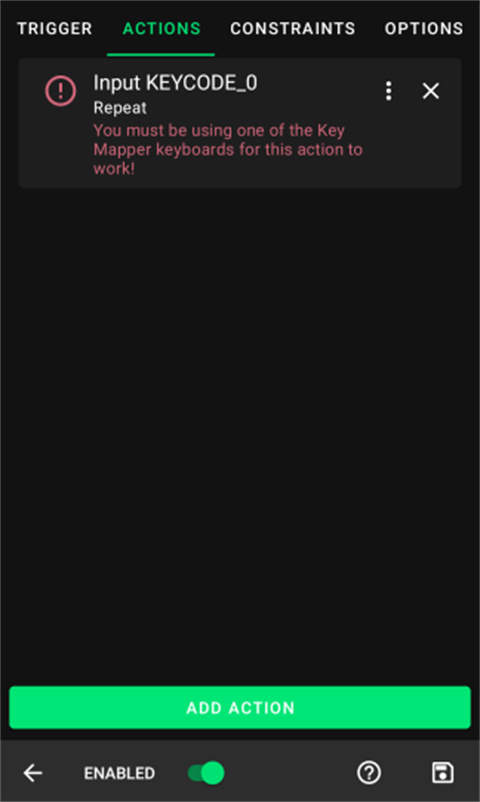
再次点击该操作,输入法选择器便会弹出,如图所示。在Android 11及以上版本中,若您开启了辅助功能服务,Key Mer能够在不显示输入法选择器的情况下帮您修复这个错误。
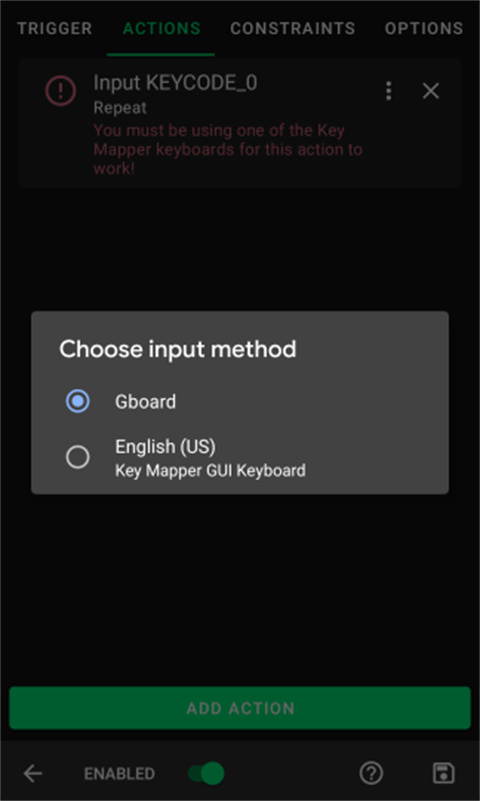
由于我开启了按键映射的GUI键盘,因此我会使用具备按键映射功能的输入法。
当您准确完成这些操作步骤后,键映射工具将不再在操作区域下方呈现错误提示,就像图示那样,此时该功能已能正常运行。
四、自定义键映射
您或许想要对触发器和动作进行定制,从而达成特定的行为效果。多数人都会希望至少开展一些定制工作。
五、触发器设置
从触发项入手,点击位于其名称右侧的三点图标,这样就能调出对应的菜单列表。
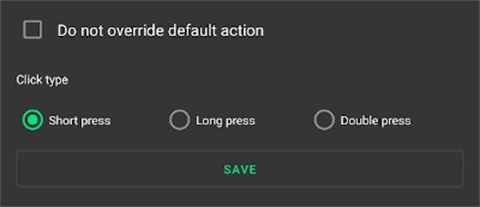
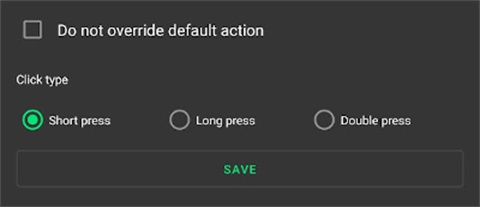
你可以从四种不同的设置里挑选。开启“不覆盖默认操作”,就表示键映射器不会替换触发器的常规操作,而是同时执行键映射和默认操作。
触发器支持三种不同的点击交互方式,用户可在短按、长按和双击这几种操作中进行选择。
六、定制操作
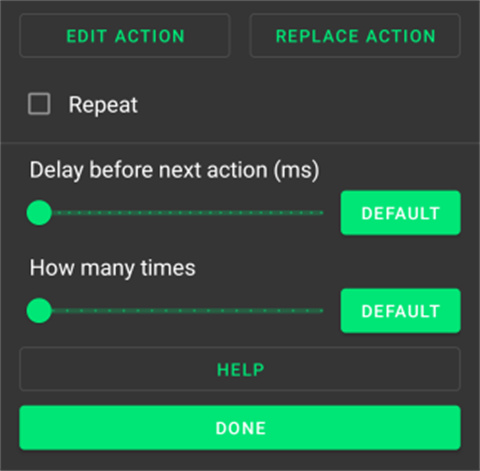
接下来,点击3个堆叠的点以调出以下菜单。
在这里,您能够对键映射的诸多操作进行自定义设置,像计时与乘数这类功能都包含在内。
七、管理键映射
若想保存您的键映射并返回主屏幕,可点击屏幕右下角的save:fontawesome-solid-save:图标。
现在您的键映射功能应该已经可以正常使用了。若要暂停或恢复所有键映射,只需下拉通知栏,点击键映射器的通知,就能在暂停与运行状态之间切换。
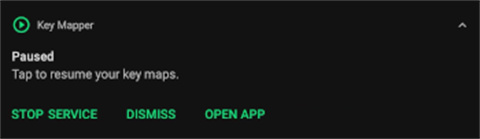
在按键映射工具的主界面,找到三横线样式的菜单按钮并点击,即可进入软件的通用设置页面,届时会呈现一系列可供选择的功能项。
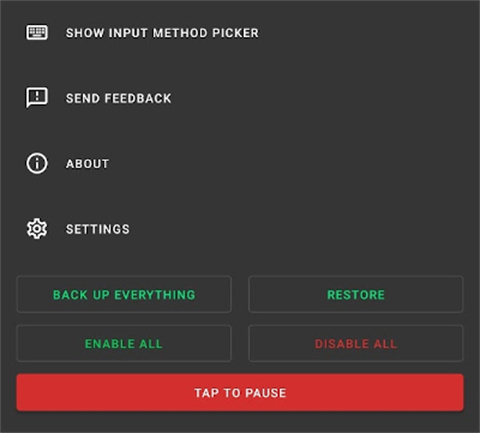
您可以在此处对所有键映射进行统一的暂停、取消暂停、启用或禁用操作。
这里支持对重要地图进行备份与恢复操作,若想知晓更多相关细节,可进一步了解备份和还原的具体内容。
通过点击“显示输入法选择器”这一选项,能够实现在兼容按键映射器的键盘与其他类型键盘之间的切换操作。
通过对软件进行整体化的参数配置,用户可以更便捷地完成各项功能的个性化设定,从而提升使用体验,让操作过程更加顺畅高效。
为初次接触的用户准备的入门指引,协助他们快速掌握操作技巧,以简单易懂的方式熟悉使用流程。
常见疑问,轻松应对遇到的问题,直接查看解决办法,处理问题。
无障碍服务支持用户开启,且无需使用root权限。
只需点击一次即可启动程序,操作过程十分便捷,通过手动配置相关参数就能让程序开始执行。
v3.1.1版本
Minecraft 1.21.80 版本的问题已成功修复!
时间限制。
与应用元素交互的操作。

251.36MB 2025-12-04

241.58MB 2025-12-04

1.07MB 2025-12-04

294.56MB 2025-12-04
13.15MB 2025-12-04

728.74MB 2025-12-04

3.82MB 2025-12-04

56.04MB 2025-12-04

46.82MB 2025-12-04

89.83MB 2025-12-04

174.61MB 2025-12-04

45.32MB 2025-12-04
251.36MB 2025-12-04

56.21MB 2025-12-04
241.58MB 2025-12-04

50.05MB 2025-12-04
1.07MB 2025-12-04

59.4MB 2025-12-04
294.56MB 2025-12-04

39.62MB 2025-12-04
13.15MB 2025-12-04
728.74MB 2025-12-04

136.06MB 2025-12-04
3.82MB 2025-12-04

33.23MB 2025-12-04

210.8MB 2025-12-04

99.49MB 2025-12-04

59.31MB 2025-12-04

38.94MB 2025-12-04

67.56MB 2025-12-04

53.7MB 2025-12-04

283.24MB 2025-12-04