

大小: 43.51MB| 阅读:195| 时间: 2025-12-31| 平台:安卓


PDF编辑助手是一款集成了各类免费PDF处理工具的应用,能帮助用户轻松应对PDF文件的处理需求,支持修改PDF中的文本内容,让PDF文本呈现出更出色的显示效果。借助这款工具,你可以便捷地完成各类文件的快速处理,达成理想的编辑效果。软件操作方式简单易懂,无需花费大量时间学习即可上手,同时还配备了丰富的使用教学视频供用户观看,完全不用担心无法掌握使用方法。有需要的用户可别错过,赶紧下载使用吧。
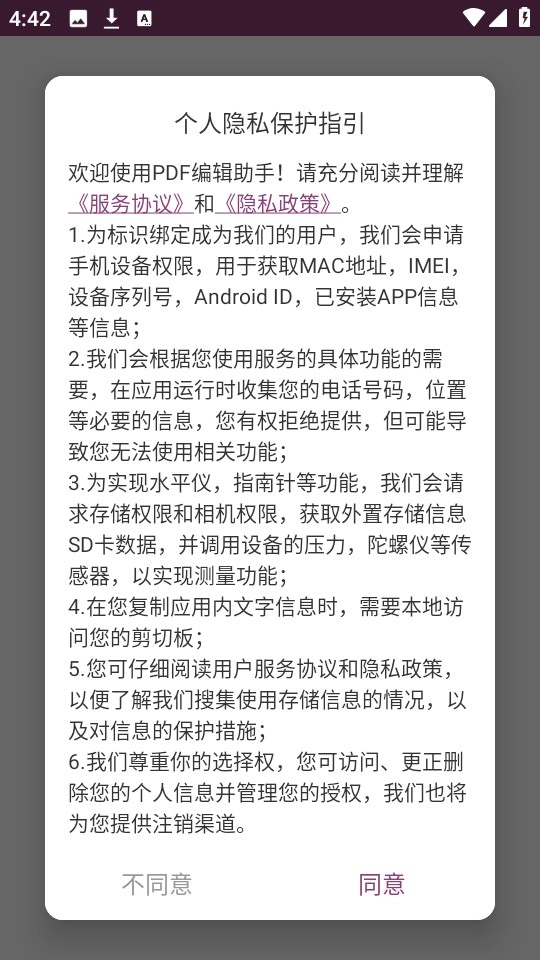
首先我们要安装好PDF编辑助手,接着打开该软件并同意各项使用权限。
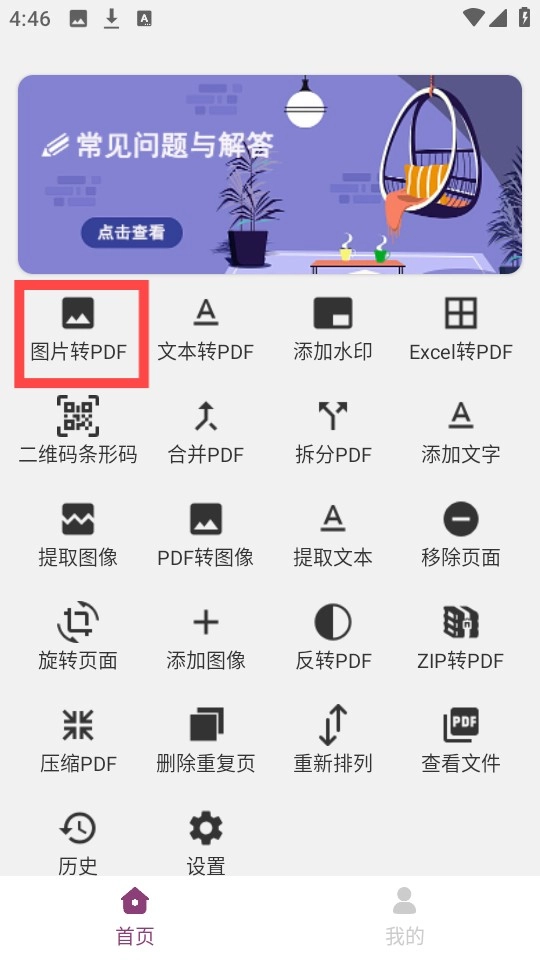
接着在首页找到“图片转pdf”,如图所示。
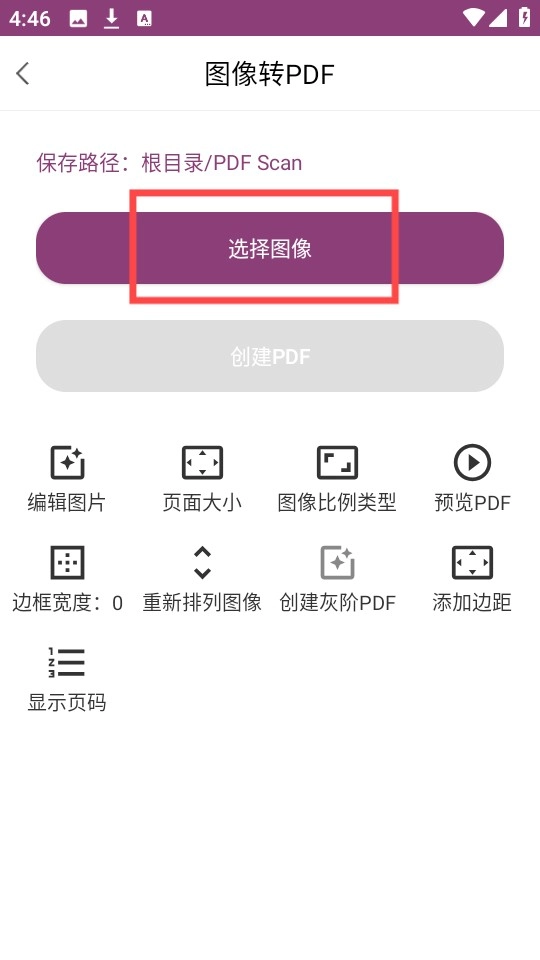
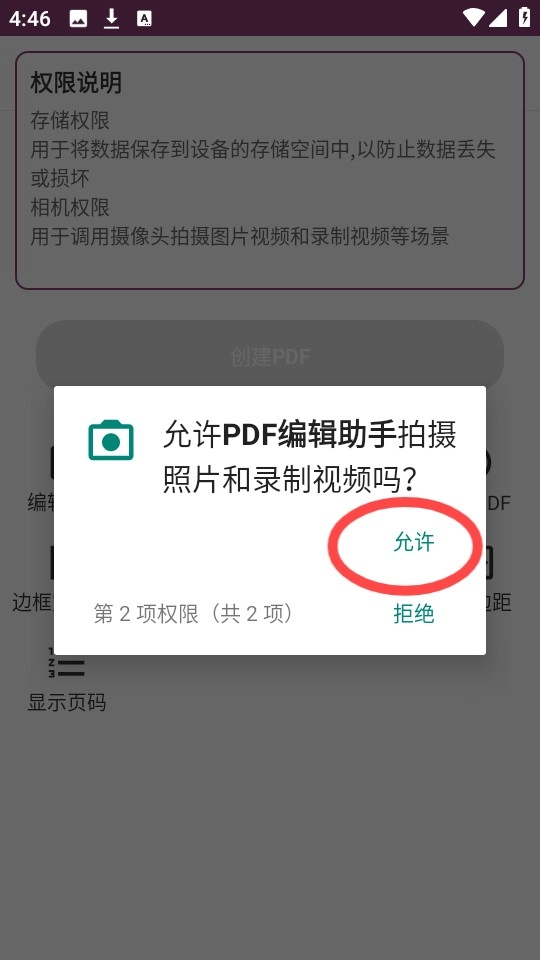
再点击“选择图像”,授予相关权限后即可正常使用。
任意选择一张图片,点击右上角的“完成”。
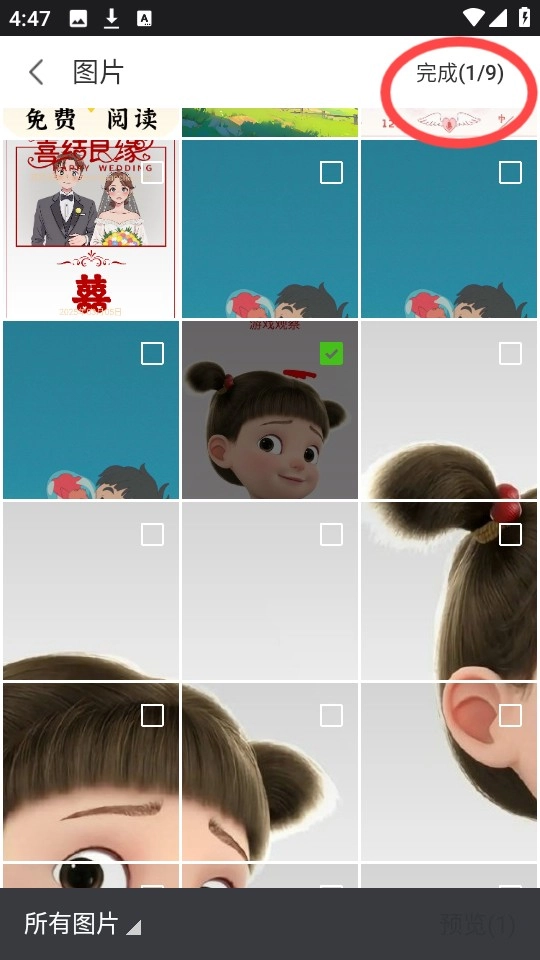
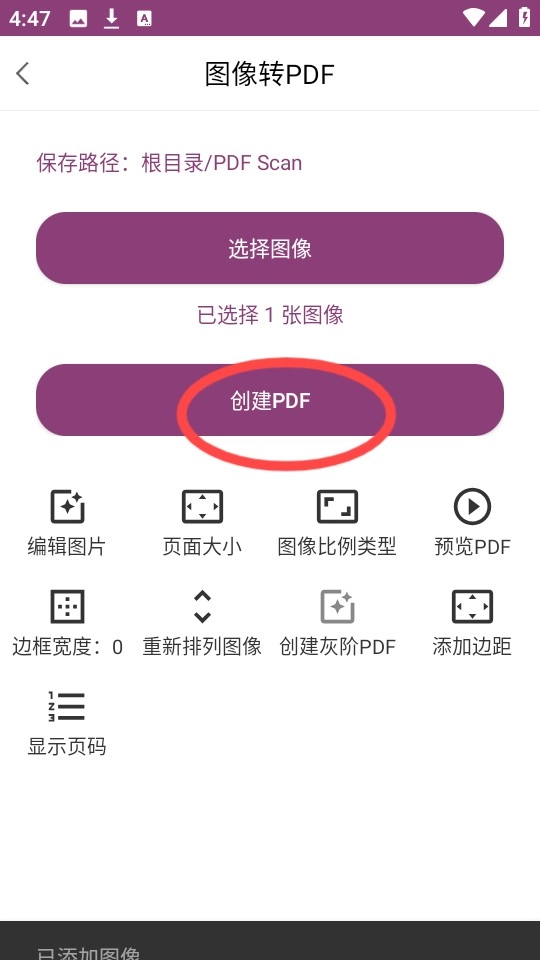
然后点击“创建pdf”,如图所示。
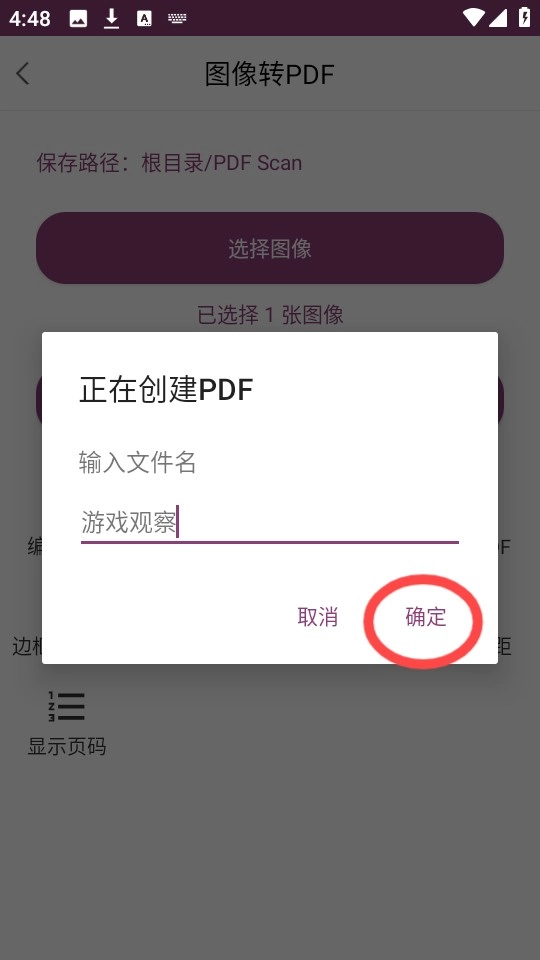
自定义输入文件名,点击“确定”。
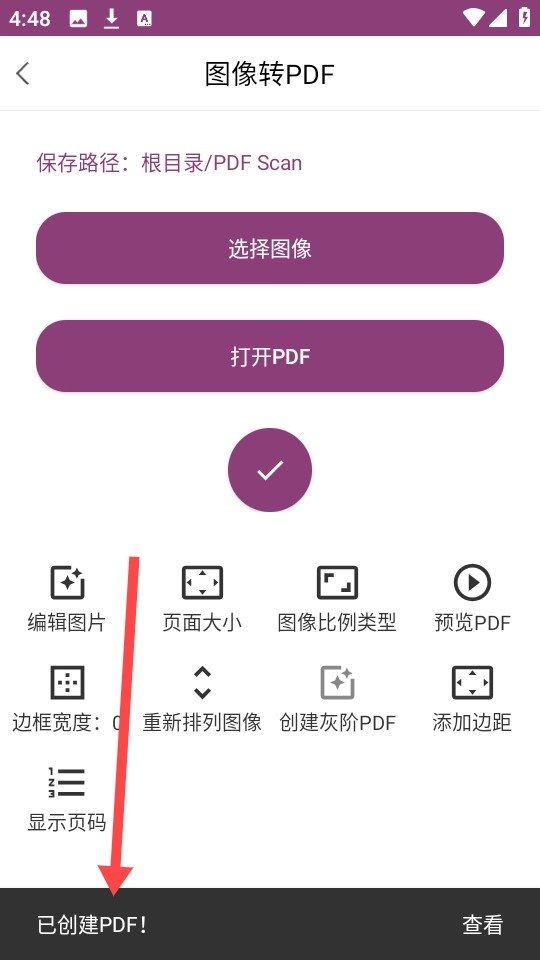
最后界面上就会出现“已创建pdf”的提示。
说一下如何选择PDF的页面:
首先选择你想旋转的PDF。
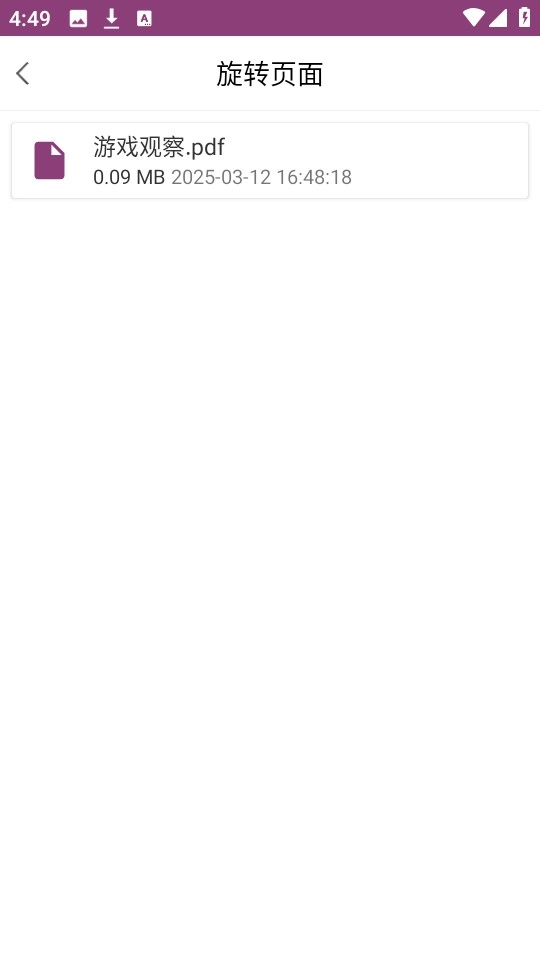
接着选择旋转页面。
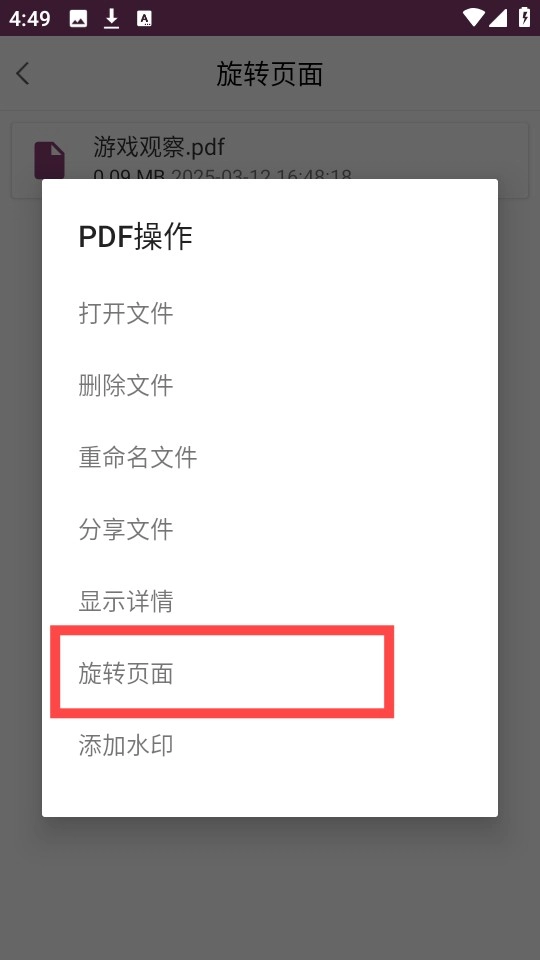
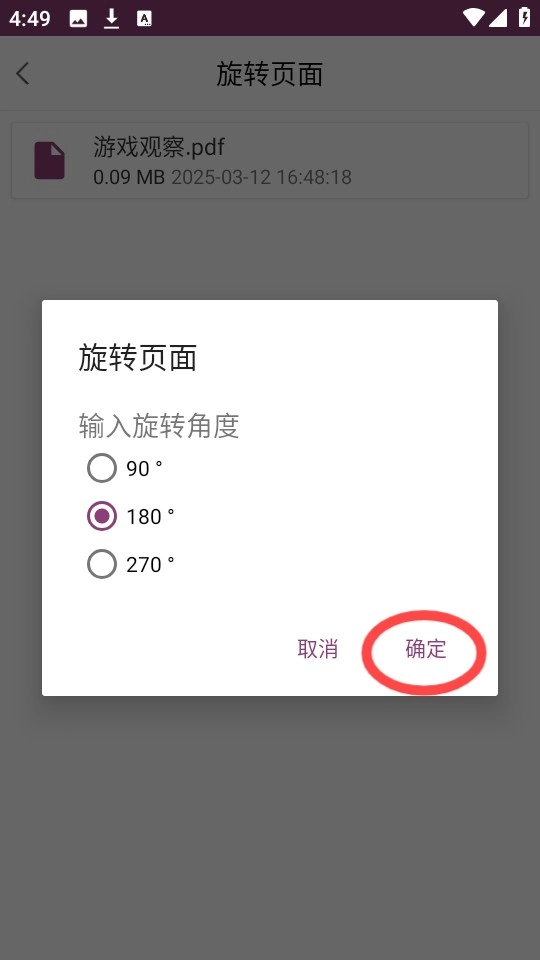
然后选择旋转角度,选择OK。
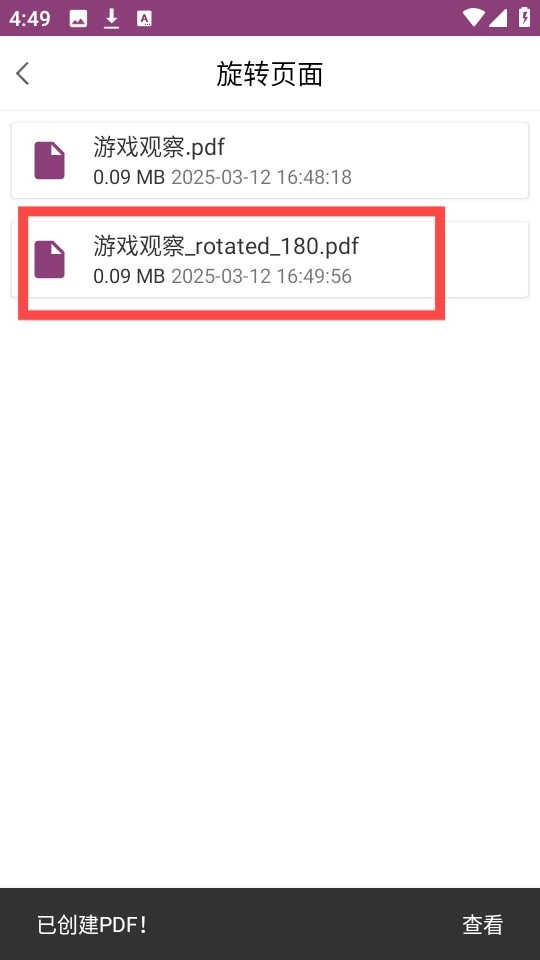
新已旋转PDF会被创建。
它操作简单易用,处理文件的速度飞快,用户无需长时间等待。
所有功能均可免费使用,用户无需支付任何费用。
可以轻松对PDF文件进行编辑处理,还能直接将其他文件转换为PDF格式。
支持哪些图像文件格式?
该应用兼容jpeg、jpg、tiff、gif、psd、bmp、eps、png等多种格式。
能使用该应用创建新的文本文件吗?
若要创建文本文件,您仅能借助从已有的PDF文件里提取文本的方式来生成新的。
在首页单击提取文本选项。
使用选择PDF文件按钮选择PDF文件。
然后,点击提取文本。
操作完成后,会生成一个文本文件,其中包含从PDF文件中提取的文本内容。
一次可以添加多少张图像来创建PDF?
不,没有限制。
添加图像后是否可以插入标题?
不,除非在图像本身上进行编辑,否则无法插入标题。
使用该应用创建的PDF文件保存在哪里?
通过该应用生成的PDF文件,会自动存储到设备内存里一个名为“PDF Scan”的文件夹中。
从PDF中提取的图像的格式是什么?
从PDF中提取的图像将以.png格式。
如何合并多个PDF文件?
要合并多个PDF文件,
在首页上点击合并PDF选项。
使用选择文件按钮选择PDF文件。
选择后,点击合并文件按钮。
如何在PDF中添加水印?
若需添加水印,可在首页向下滚动至已创建的PDF区域,也能从左向右滑动打开选项菜单,随后点击添加水印选项即可。
是否支持把PDF转换成PPT、PPTX、ODT、DOC、DOCX这类格式呢?
不,目前PDF只能转换为文本格式。
43.51MB 2025-12-31

43.08MB 2025-12-31

62.01MB 2025-12-31

2.44MB 2025-12-31

23.92MB 2025-12-30

91.88MB 2025-12-30

20.41MB 2025-12-30

64.79MB 2025-12-30

232.47MB 2025-12-30

137.51MB 2025-12-30
23.82MB 2025-12-29

33.61MB 2025-12-29

31.58MB 2025-12-31

17.82MB 2025-12-31

1.56MB 2025-12-31
102.77MB 2025-12-31

20.37MB 2025-12-31

19.97MB 2025-12-31
43.51MB 2025-12-31

126.08MB 2025-12-31

17.86MB 2025-12-31
43.08MB 2025-12-31

66.81MB 2025-12-31
62.01MB 2025-12-31
307.40MB 2025-12-31

35.30MB 2025-12-31

15.87MB 2025-12-31

264.84MB 2025-12-31

20.68MB 2025-12-31

166.67MB 2025-12-31

40.80MB 2025-12-31

11.66MB 2025-12-31