
首页 > 安卓软件 > > 系统工具 > >手机win10模拟器2026汉化版

大小: 98.07MB| 阅读:195| 时间: 2026-01-24| 平台:安卓
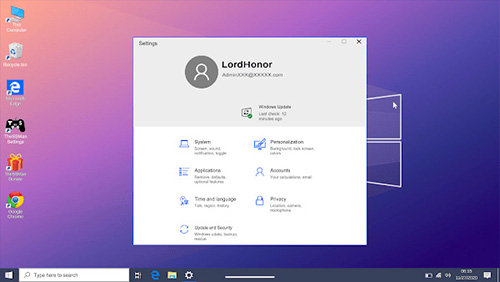

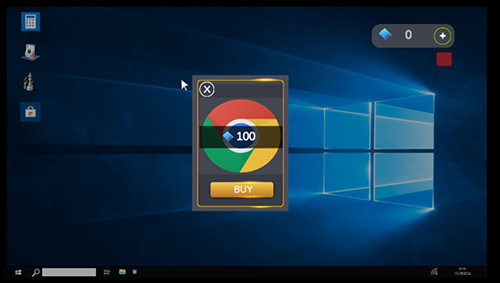
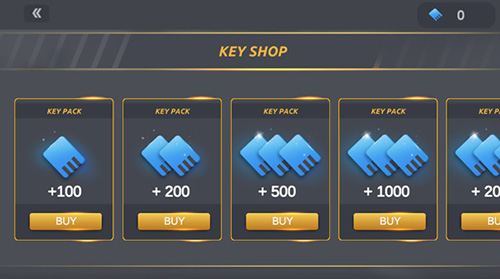
手机win10模拟器安卓版是一款颇具创新性的应用程序,借助模拟器的功能,用户能够轻松地把自己的手机转变为一台拥有操作系统的电脑。该应用不仅可以运行各类电脑游戏和软件,还支持多种传感器模拟,让操作变得更为智能。用户能够依据个人喜好对操作系统的外观和功能进行自定义,达成个性化的设置与操作。
1、调节亮度,屏幕亮度可随时按需调节,轻松设置到让眼睛感觉最舒适的程度。
2、密码添加功能,就像在电脑上设置锁屏密码一样,使用前需要输入对应的密码才能操作。
3、颜色设置方面,访问的背景颜色支持自定义调整,通过这一功能可以打造出与其他场景不同的视觉效果。
4、采用触摸控制方式,只需手动操作就能获得如同操控电脑般的体验,在控制层面也会更具智能性。
1、真实复刻,完全依照真实系统进行复刻,操作体验与电脑毫无差别。
2、多语言支持,覆盖的语言种类十分丰富,这意味着全球多个国家和地区的用户都能顺畅使用。
3、完善建模工作,依据各类案例持续优化模型构建,把电脑所具备的各项功能都融入并开发到模型当中。
4、移除广告,系统内原本存在的大量广告都已被移除,使用体验因此变得更为良好。
1、线上的设置简易,适用功能丰富多彩,不存在任何广告问题;
2、适配的功能丰富多样,兼容性表现强劲出色,所有功能均支持免费试用,使用体验便捷高效且轻巧灵便;
3、让你的手机即刻变身电脑,外出时还能使用一些手机无法直接操作的功能。
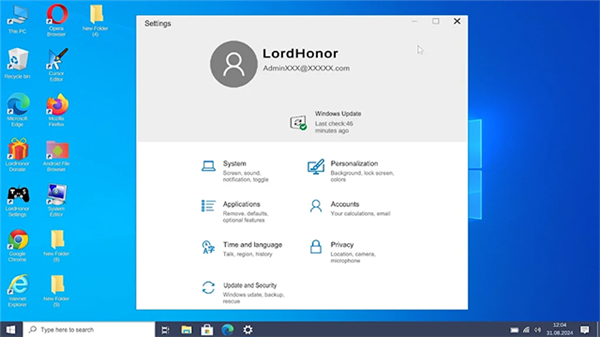
1、支持多种传感器模拟,让你通过触摸来完成移动
2、支持将电脑中的某个文件夹映射为手机SD卡
3、借助鼠标执行屏幕点击、图标拖拽等操作,完整还原电脑上的各项操作流程
4、即使是零基础的玩家,也能在教程的指引下逐步搞懂电脑的各个部分
5、助你轻松变身电子产品达人,从容应对各类问题
1、完成安装操作后,点击“play”按钮就能启动并进入win10系统;
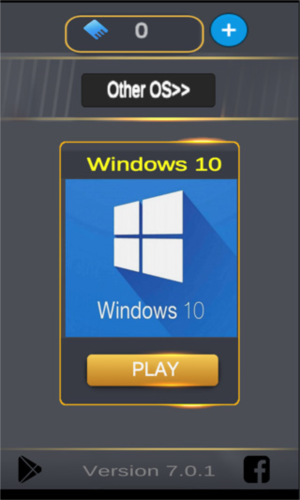
2、进入之后,有各种实用小工具,如计算器等;

3、还有应用商店,玩家可以在这里玩游戏听音乐;

4、还可以进入浏览器搜索资源;
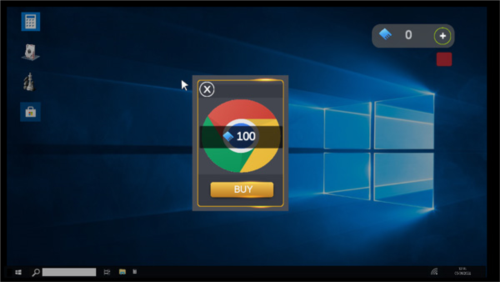
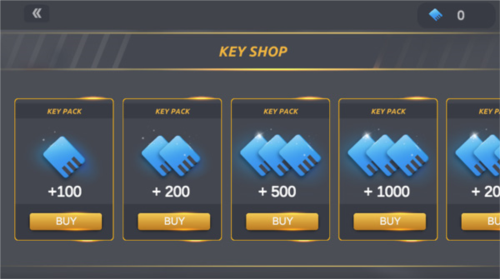
无论是玩游戏还是听音乐,都需要通过游戏内的蓝卡购买才能使用这些功能。
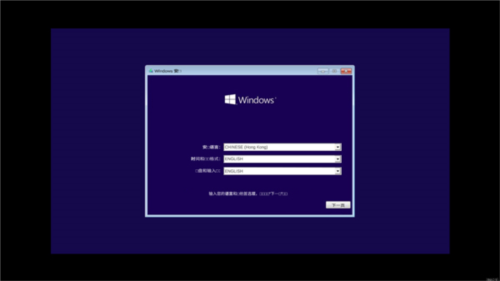
1、打开软件,选择语言为中文,随后进入下一步;
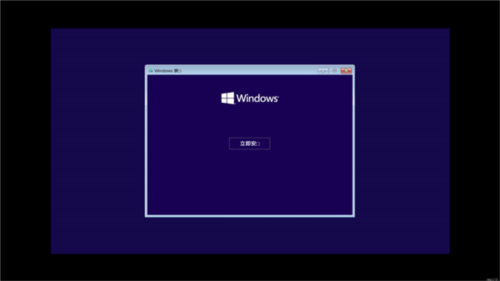
2、点击立即安装;
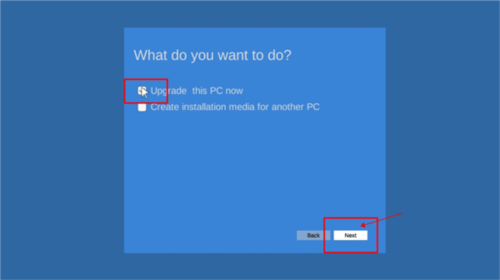
3、勾选第一个后,点击“Next”进入下一步;
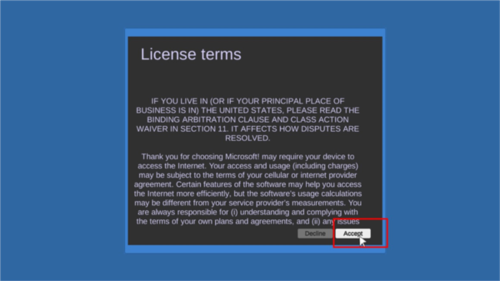
4、等待安装后,点击“Accept”,接受条例;
5、点击“Install”确定安装;

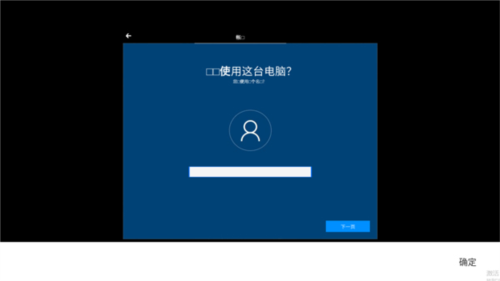
6、输入使用电脑的用户名;
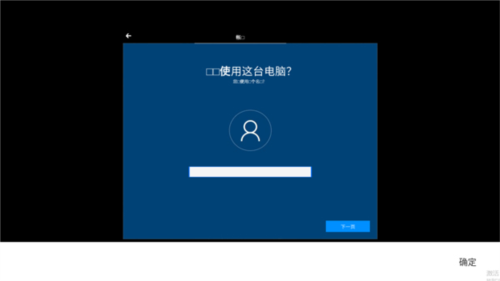
7、安装完成后就可以进行操作了。

01.磁盘清理
电脑C盘一旦存储满了,运行速度就会变得很慢。遇到这种情况不用急着打开第三方清理软件,可以先试试电脑自带的磁盘清理工具,用它清理后也能释放出相当多的存储空间。
打开【此电脑】,用鼠标右键点击C盘,依次选择【属性】和【磁盘清理】选项就可以了。
02.虚拟键盘
玩游戏时偏好使用虚拟键盘?这里教你怎么让它显示出来。按下【Win+R】组合键,输入“osk”,再点击确定,虚拟键盘就会自动弹出啦。
用鼠标每点击一次,都能感受到十分细腻的动画特效,相较于键盘打字,这种操作体验更具独特的质感呢。
03.计算器
我们都清楚电脑里自带计算器,可真没料到它竟如此强大,不仅有科学模式、绘图模式,还有程序员模式,不管是做简单算数,还是进行专业计算,它都表现得十分出色。
04.自定义截屏
在Windows系统里,我们能够借助快捷键【Win+Shift+S】来开启快速截图功能,该功能支持矩形截图、任意形状截图、窗口截图以及全屏截图这几种模式。
我个人觉得,和微信、QQ的截图相比,系统自带的截图画质要更好一些,图片不会被压缩。
05.录屏工具
Windows系统自带屏幕录像功能,操作方法是按下【Win+R】组合键,接着输入“psr.exe”,最后按下回车键就能启动该录像功能了。
不过它仅能记录你电脑界面的操作流程,没办法自行设定录屏区域,要是你打算对录屏视频进行剪辑或编辑,不妨安装一款【迅捷屏幕录像工具】。
这款工具支持全屏或区域录屏,还具备视频编辑与剪辑功能;录制时可调用画笔工具,方便你在录屏过程中圈画重点内容,整体操作十分简便。
06.剪贴板
在电脑上连续复制内容,最后粘贴时是不是只能得到最后复制的那一项?其实用剪贴板就能找回之前复制过的历史记录啦。
操作步骤如下:首先打开「设置」应用,接着依次进入「系统」选项、「剪贴板」页面,最后开启「剪贴板历史记录」功能即可。
若你想查找之前复制过的记录,只需按住快捷键【Win+V】,就能调出刚才粘贴过的内容。
07.画图功能
你们对画图的印象是不是还停留在涂涂画画的阶段?其实用它来处理图片也是个不错的选择呢。
操作步骤如下:首先打开电脑的程序列表,通过搜索功能找到【画图】应用并启动;接着在软件中导入需要处理的图片,之后就可以对图片进行多种编辑操作,比如调整尺寸大小、进行旋转处理,还能添加涂鸦、标签以及水印等元素。
08.放大镜
当网页上的字体偏小导致文字难以看清时,按下快捷键【Win+加号】就能调出放大器,不管是Word、PPT、Excel这类办公软件,还是浏览器都能使用,并且可以自行调整放大比例。
09.视频编辑器
Windows 10 系统本身也配备了剪辑功能,用户只需打开视频编辑器,就能完成简单的视频剪辑操作以及添加特效等基础需求。
操作步骤如下:点击Windows 10系统左下角的【开始菜单】,在弹出的左侧列表里找到【视频编辑器】应用程序并将其打开。
10.卸载软件
不少人习惯借助第三方卸载工具,实际上Windows 10系统本身就配备了软件卸载功能。操作方法是:在开始菜单里找到想要卸载的软件,右键点击后选择【卸载】选项,这样就能打开软件卸载面板,所有已安装的软件都会在此列出,对目标软件再次右键点击“卸载”即可完成操作。
9.78MB 2026-01-24

66.4MB 2026-01-24
98.07MB 2026-01-24

22.99MB 2026-01-24

9.51MB 2026-01-24
15.91MB 2026-01-24

4.51MB 2026-01-24

14.27MB 2026-01-24

1.36MB 2026-01-24

97.51MB 2026-01-24

20.05MB 2026-01-24

93.61MB 2026-01-24
9.78MB 2026-01-24
66.4MB 2026-01-24

54.59MB 2026-01-24
98.07MB 2026-01-24

102.7MB 2026-01-24

21.49MB 2026-01-24
22.99MB 2026-01-24

118.08MB 2026-01-24

204.04MB 2026-01-24

150.45MB 2026-01-24
9.51MB 2026-01-24
15.91MB 2026-01-24

75.91MB 2026-01-24

61.54MB 2026-01-24
4.51MB 2026-01-24
14.27MB 2026-01-24
1.36MB 2026-01-24
9.14MB 2026-01-24

29.77MB 2026-01-24

21.98MB 2026-01-24