
首页 > 安卓软件 > > 生活服务 > >PIXMA Print安卓中文版
大小: 46.97MB| 阅读:195| 时间: 2026-02-04| 平台:安卓
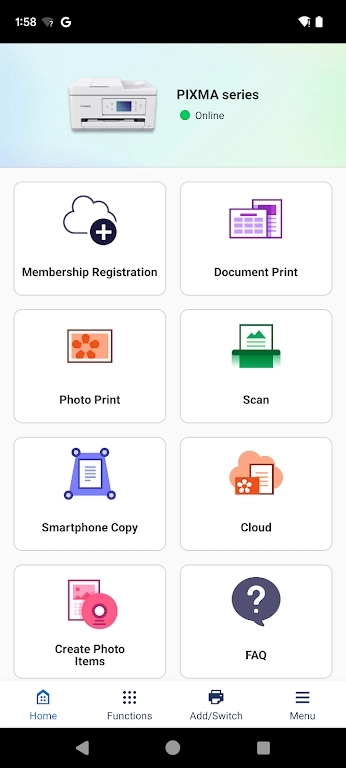
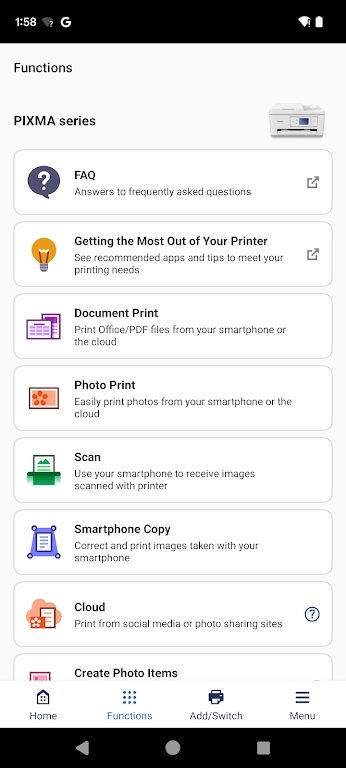
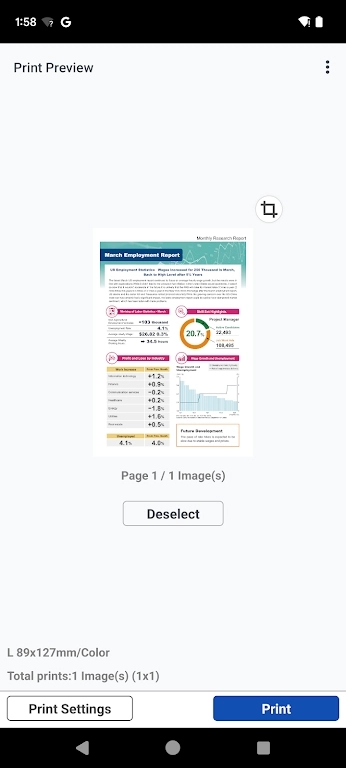
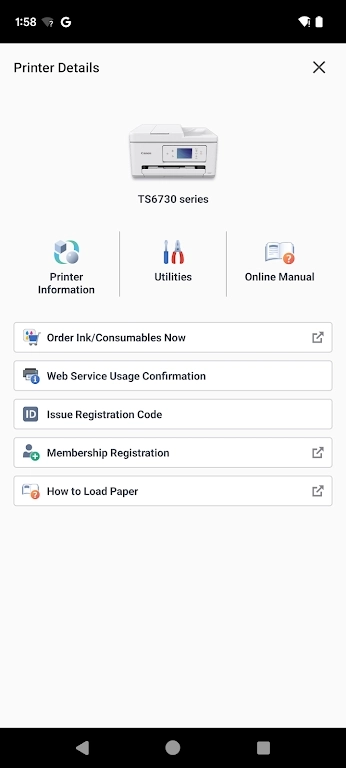
《PIXMA Print安卓版》实际上就是Canon PRINT打印软件,之所以采用这个名称,是基于用户的实际需求——日常打印场景中会用到多种打印设备,其中就包括PIXMA系列型号,这款软件能让大家在手机上便捷地完成设备调整,从而满足多样化的打印需求。
PIXMA Print佳能打印App让手机打印变得前所未有的简单高效!这款由佳能推出的免费应用程序,专为PIXMA、MAXIFY和SELPHY系列打印机设计,能让您随时随地畅享专业级的打印、扫描与复印服务。
安卓系统手机(平板)连接到网络打印机
安装好后,打开,点击左上角添加打印机
*以下步骤安卓、苹果系统手机(平板)操作一样
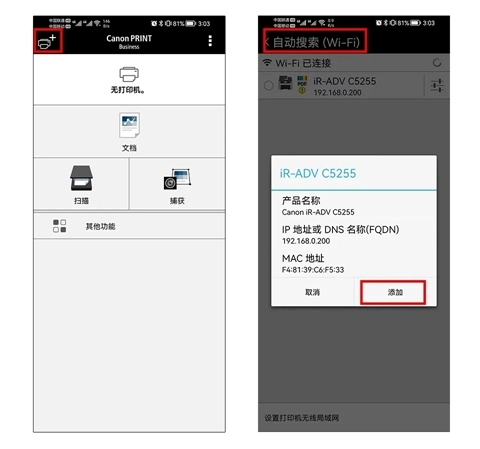
2、添加完成后,点击文档选择文件打印
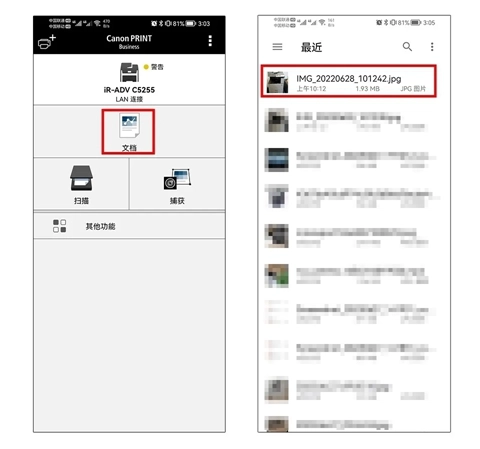
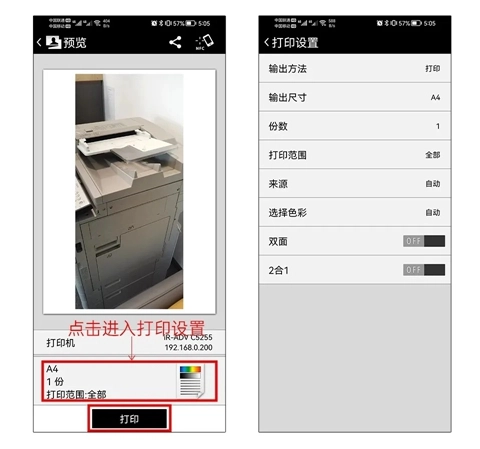
3、点击图示位置进行打印设置,随后即可直接打印
我们需要将备忘录内容转成文件格式:
打开一个备忘录内容;
点击右上角箭头图标,下拉选择打印;
确认打印设置无误后,再次点击界面右上角的箭头图标,在弹出的下拉选项中选择“存储到文件”。
在佳能打印中打印文件:
打开佳能打印;
点击文档打印里的“文档”选项,选中刚才保存好的文件,接着点击下一步并选择打印,耐心等待打印结束。
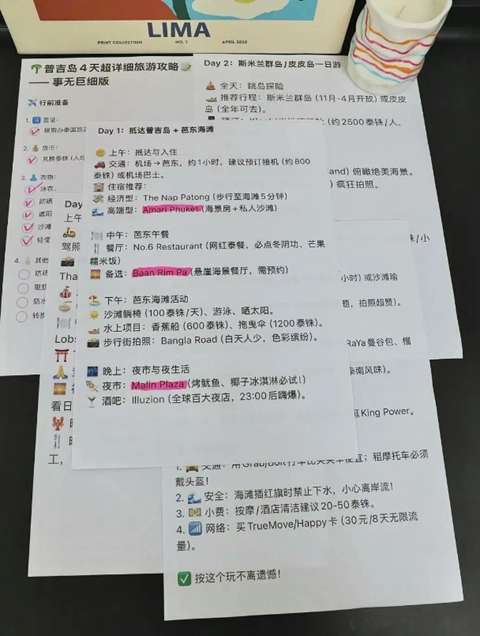
只需简单两步,就能把备忘录里的旅游攻略变成纸质旅行手册啦!带着它出行,安全感直接拉满~
通常随机附带的产品使用说明书中会印有二维码,您可以直接扫码操作。
打开手机的Wi-Fi设置界面,检查是否存在产品说明书中提到的对应Wi-Fi名称:若该名称已显示,直接点击该网络名称(SSID);若未显示,则打开已安装的相关应用程序,接着依据屏幕上的指引添加打印机,按照提示完成连接操作,即可成功添加打印机。
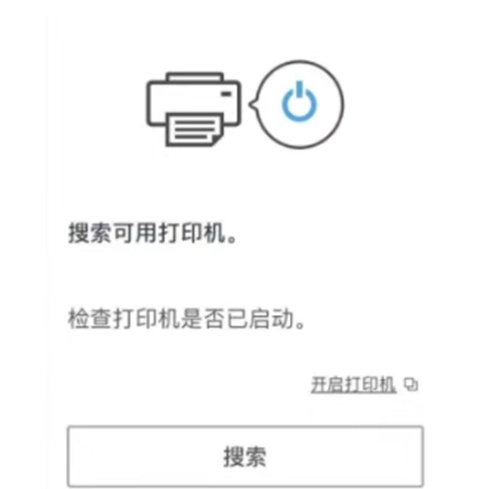
在里面,有多种打印方式可供挑选,通常来说,当在外面不方便使用电脑时,用手机的文档编辑软件修改好文档后,就能通过它把文档打印出来。
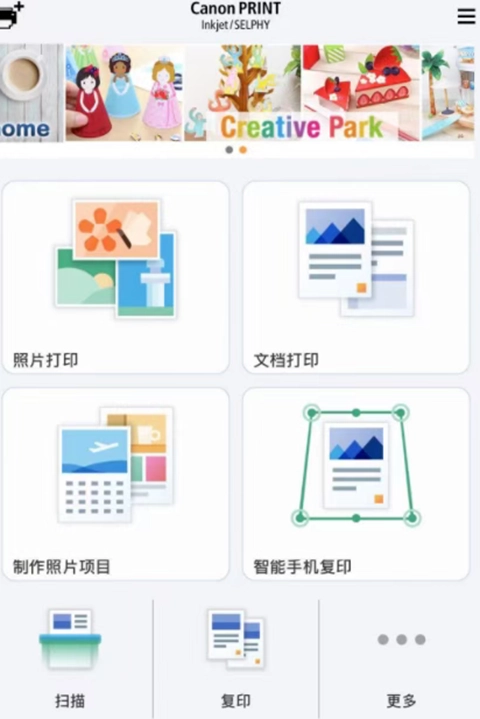
批量打印与智能扫描:单次可打印至多20张照片,PDF文档、MS Office文件均可直接打印;扫描文件会自动保存为PDF或JPEG格式,便于重要资料的归档整理。
乐享云服务整合:打通云端平台,远程编辑图片和文档,达成跨设备流畅协作,打印前预览效果更精确。
智能复印与倾斜校正功能:借助手机拍照,系统会自动对文档倾斜问题进行校正,无需人工手动调整;同时支持无屏幕打印机的复印参数设置,让操作方式更为灵活便捷。
墨水用量管理与采购:可实时查看墨水剩余量及对应型号,还能一键进入原装耗材商城,无需反复查询,省心又便捷。
蓝牙便捷连接:支持蓝牙直连(要求安卓系统版本5.1及以上),无需借助Wi-Fi就能快速完成配对,让临时打印更高效。
独创自动倾斜校正功能:当使用手机拍摄倾斜的文档时,系统会智能识别并自动校正角度,确保打印出的文档清晰且无偏移,彻底告别模糊不清的“歪斜打印”问题。
乐享云远程编辑:把图片上传到云端,远程就能调整布局、裁剪内容,打印前还能预览并优化效果,让专业度得到提升。
全系列打印机均可兼容:涵盖PIXMA TS/TR/MG/MX/G/PRO/MP/iP/iX系列、MAXIFY MB/iB/GX系列以及SELPHY CP900/CP910/CP1200/CP1300,能适配95%以上的佳能机型。
零门槛操作体验:仅需三步即可完成打印机连接(打开App→长按打印机按键→手机配网),15秒就能轻松上手,无需任何技术背景。
零成本无压力:所有功能都能免费使用,不会有广告打断体验,也没有隐藏的付费项目,踏踏实实帮用户减轻负担。
效率革新:集打印、扫描、复印功能于一体,助力日常办公效率跃升50%,大幅减少等待耗时。
专业可靠:依托佳能技术支持,采用数据加密传输方式,保障打印质量与设备兼容性,有效规避第三方App可能带来的兼容问题。
场景全面覆盖:无论是家庭照片打印、学生作业处理,还是商务文档输出,都能适配多种场景需求,一台设备即可解决所有打印难题。
46.97MB 2026-02-04

16.58MB 2026-02-04

14.3MB 2026-02-04

13.39MB 2026-02-03

22.72MB 2026-02-03

36.11MB 2026-02-02

19.53MB 2026-02-02

73.27MB 2026-02-02

88MB 2026-02-02

27.8MB 2026-02-02

56.64MB 2026-02-02
131.03MB 2026-02-02
42.74MB 2026-02-04

27.81MB 2026-02-04

94.9MB 2026-02-04
5.28MB 2026-02-04
46.97MB 2026-02-04

34.01MB 2026-02-04

104.34MB 2026-02-04

52.78MB 2026-02-04

6.67MB 2026-02-04
16.58MB 2026-02-04

2.77MB 2026-02-04

83.82MB 2026-02-04

15.18MB 2026-02-04

26.63MB 2026-02-04

3.5MB 2026-02-04

171.65MB 2026-02-04
47.06MB 2026-02-04

2.12MB 2026-02-04

42.09MB 2026-02-04

32.03MB 2026-02-04