
首页 > 安卓软件 > > 摄像摄影 > >VideoLeap专业版

大小: 90.35MB| 阅读:195| 时间: 2026-09-12| 平台:安卓
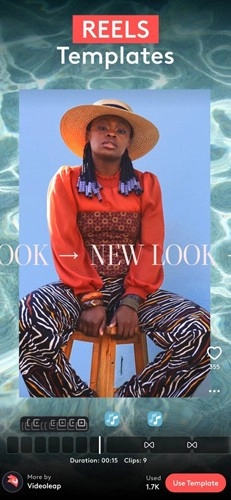

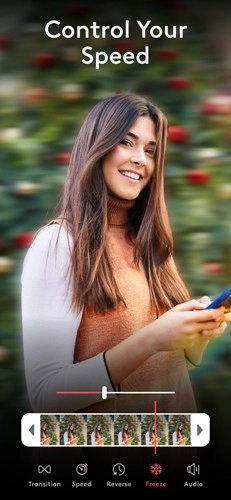
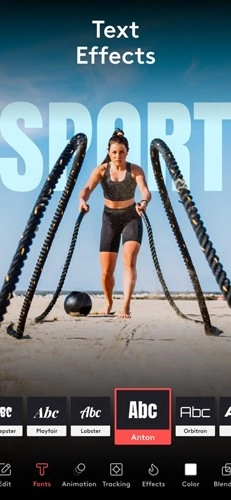
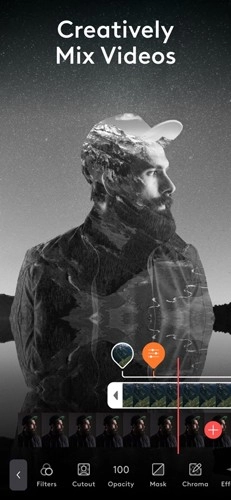
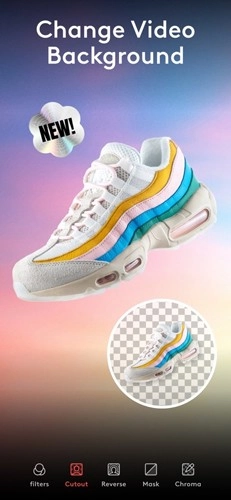
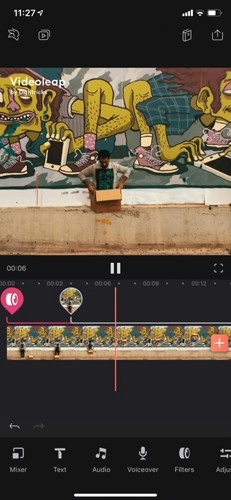
VideoLeap专业版是一款功能强大的视频编辑应用,凭借其丰富的特效库与实用工具栏,用户能够便捷完成视频剪辑、滤镜添加、背景音乐配音等操作。无论是制作vlog还是创作个人短片,都能在这款应用里找到所需的功能与工具。用户可自定义视频的分辨率、时长,还能添加各类热门特效与字幕元素,从而打造出精彩的影片作品。
VideoLeap专业版配备了高品质滤镜、音频调整等专业编辑功能,用户借助这些功能能够轻松完成视频文件的精细调整与后期处理。此外,这款应用支持变速反向编辑、画面分割等多种编辑操作,可满足用户在视频创作方面的多样化需求。想体验这款功能强大的视频编辑工具吗?欢迎即刻点击,释放你的创意,制作出精彩绝伦的影片作品!

精确到帧的高效修剪,支持画面分割、混剪、音频调节等多种剪辑操作,还可实现变速、倒放、编辑、分割、拷贝、删除等功能。
哪怕是拍摄的视频,也能借助滤镜,实现堪比电影的震撼效果
这段文本可以修改为: “不仅能够进行视频剪辑,还支持倒放、慢放功能,同时可以为视频配音,添加马赛克效果。”
1.专业编辑:帧精准度高,修剪高效,支持屏幕分割、混合、音频调整等多种编辑操作,还具备变速反向编辑、分割副本删除功能。
2.电影级滤镜效果出色:即便使用普通设备拍摄视频,经剪辑后也能呈现出可与电影相媲美的惊艳效果。
3.提供特殊效果相关材料,助力打造奇妙创意:您的视频需要呈现出理想的装饰效果,而特殊效果、音乐、字幕、贴纸、标题、水印以及各类视频素材,都能为实现这一目标提供支持。
4.广播时在线录制视频:您可以在观看过程中,录制下精彩球赛、喜爱的综艺节目里的亮点,以及电视连续剧中男女主角的精彩瞬间。
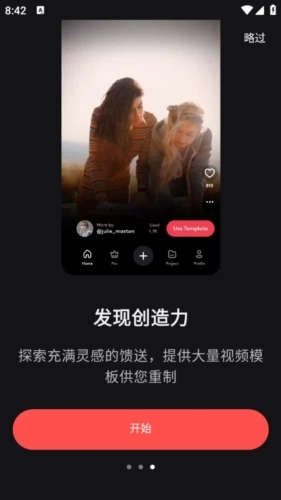
【不限时长的视频照片专业编辑软件】
操作简单易上手,效果出色。拥有上百款高品质滤镜,涵盖丰富的视频编辑功能,能快速提升照片与视频的质感,而且不存在视频时长的限制。
【大量滤镜】
上百个高品质滤镜,从专业彩色、反转胶片到电影色调等多种风格。滤镜各有特点,总能一款能满足您的需求。美化照片只需简单操作,立即提升视频和照片的Feel。
【照片和视频拍摄】
提供照片与视频拍摄的切换按钮,可自由选择拍摄照片或视频。
【任意时长拍摄】
视频拍摄没有时长限制,你可以随心所欲地拍摄,想拍多久就拍多久。
【实时切换滤镜】
在视频拍摄的过程中,拍摄者可以随意切换滤镜,使得同一段视频呈现出多种不同的风格。
【处理已有照片和视频】
已经拍摄完成的视频或照片,能轻松进行后期处理,视频时长不受限制。
【视频处理功能】
包含静音、添加背景音乐、边框、滤镜、2倍速、4倍速、慢镜头、视频反转等功能。
【图片参数调节功能】
包含对比度、亮度、暗角、色温、饱和度等参数的调节功能。
【速度超快】
照片处理瞬时响应,视频拍摄高效、流畅。
【轻松分享】
方便分享到各大社交媒体,与大家分享您创作的喜悦。
设置单张图片的持续时间
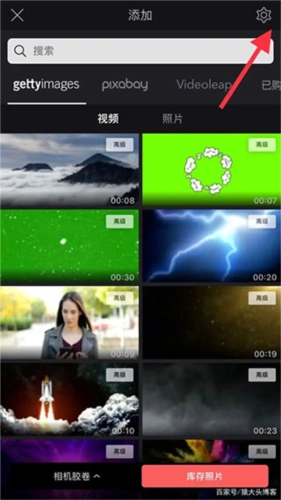
在制作图片视频相册时,我们可以在添加素材界面的右上角找到设置图标,通过它来调整每张图片的显示时长。系统默认时长为3秒,大家可根据实际需求将其修改为合适的时间。
视频格式设置与背景填充
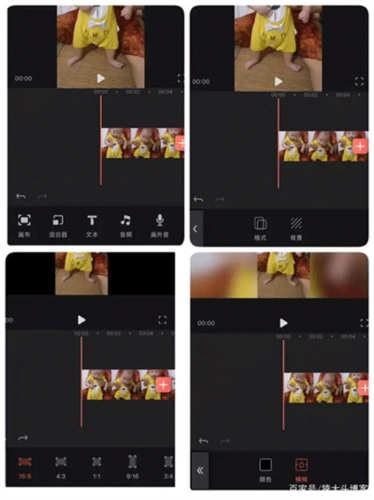
不同平台对用户上传的视频格式要求存在差异,所以发布vlog前得先弄清楚各大平台的规则。借助videoleap能够设置不同格式的视频,以此满足各大平台的需求。导入素材后,在底部工具栏里选择画布,接着选择格式,就能设置不同格式的视频了。要是修改视频格式后两边出现黑色背景,还可以用模糊填充来处理。
设置视频格式
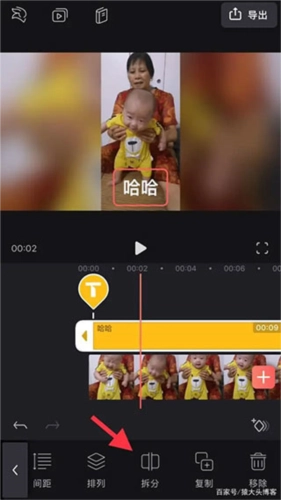
保持文本字体大小与位置一致的方法
Videoleap的文本功能实在有些鸡肋,既不像其他视频软件那样具备自动识别添加文本的能力,也无法预先设置文本的默认位置和字体大小,说不定这些功能得付费版本才能用(毕竟没用过,不好妄加评判,哈哈)。不过好在可以通过在需要添加文本的地方拆分或复制文本段,来保证文本的字体大小和位置保持一致。
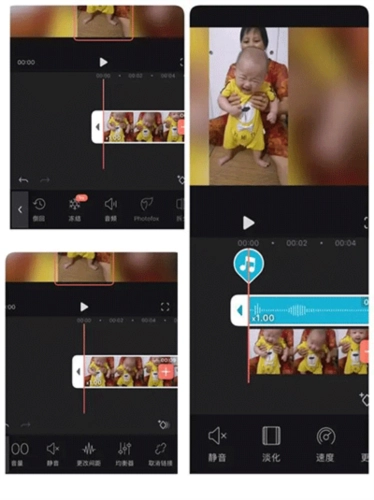
自定义背景音乐
随着各大音乐平台对版权保护的力度不断加大,许多热门歌曲现在只能在线收听而无法直接下载。要是我们想把这些热门歌曲设为背景音乐,就得借助一些录屏软件或者iOS系统自带的录屏功能,把自己喜欢的歌曲录制下来,这样就能得到一个包含歌曲的视频文件。之后,再通过videoleap的取消链接功能,就能把视频里的音乐部分单独提取出来,形成一个独立的音乐文件了。
背景音乐音量大小渐变效果
很多时候我们需要在视频的不同位置调节背景音乐的音量,比如视频中有人说话时把背景音乐调小或静音,视频快结束时让背景音乐音量逐渐降低,这些都能借助关键帧功能来完成。在需要调整音乐音量的位置添加关键帧时,要先选中蓝色的音频层,再点击右下角的添加关键帧图标,接着拖动到目标位置后松开,就能得到另一个关键帧,在这个关键帧处设置背景音乐的音量大小,就能实现音量渐变的效果。
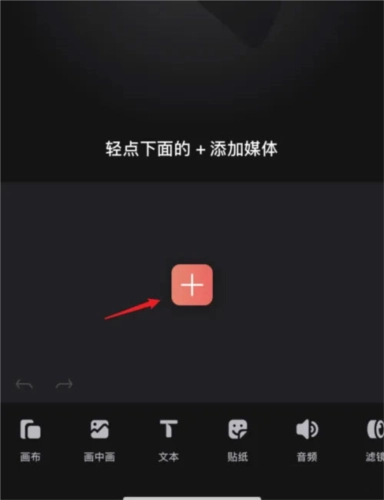
打开Videoleap应用后,点击底部的加号按钮。
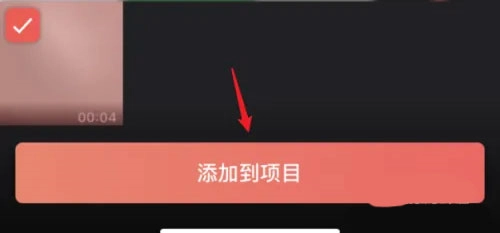
选择需要剪辑的视频,点击添加到项目。
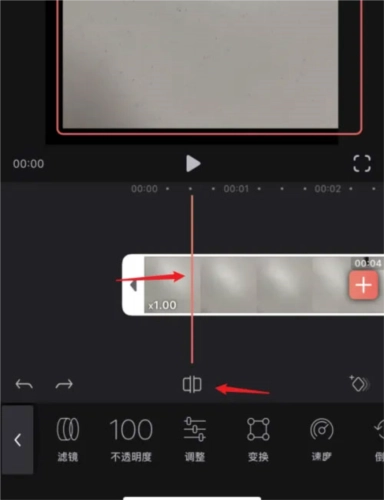
滑动需要剪辑的位置,点击下方的分割图标。
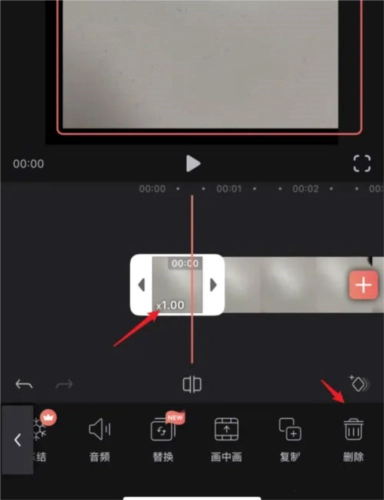
视频分割完成后,选中要剪辑的片段,点击下方的删除图标。
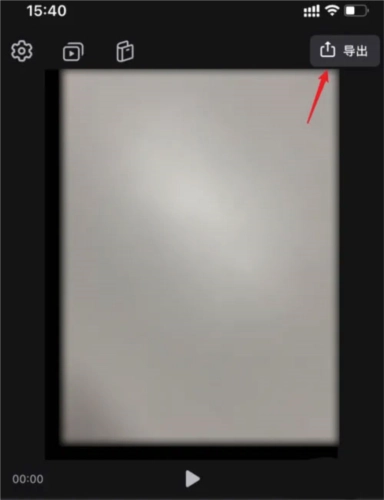
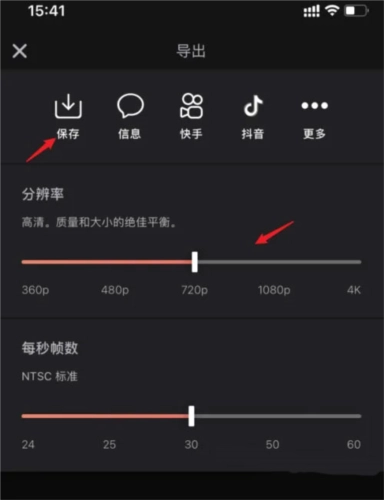
剪辑完毕后,点击右上角的导出选项。
选择视频的分辨率及帧数,点击保存的图标即可。
作为一款专业的视频编辑工具,VideoLeap专业版为用户提供了丰富的滤镜选项和高效的编辑功能。从快速创作到精细调整,这款应用让我体会到无限创意的可能。用户可以自由调整亮度、画布尺寸,还能将视频设置为慢放或2倍速,带来震撼的视听感受。通过添加音频、水印、字幕等元素,用户能够轻松制作出专业级别的电影作品。
在使用VideoLeap专业版时,我发现每次编辑都能产出令人满意的视频成果。无论是剪辑工具栏的操作,还是滤镜特效的添加,都让视频编辑过程变得简单高效。更让人惊喜的是,应用内还整合了画面分割、变速反向等多样化的专业编辑功能,充分满足了用户对精细化创作的需求。VideoLeap专业版不仅带来了高品质的编辑体验,更让用户在创作过程中收获了满满的乐趣与成就感。
90.35MB 2026-09-12

212.78MB 2026-09-11

60.69MB 2026-09-11

20.7MB 2026-09-11

45.16MB 2026-09-11

60MB 2026-09-11

1432.0MB 2026-09-11

63.42MB 2026-09-11

84.19MB 2026-09-11

187MB 2026-09-10

181.03MB 2026-09-10

20.3MB 2026-09-10

3.5MB 2026-09-12

0.06MB 2026-09-12
90.35MB 2026-09-12

114.4MB 2026-09-12

55.48MB 2026-09-12

34.97MB 2026-09-12

23.95MB 2026-09-12

31.75MB 2026-09-12

25.37MB 2026-09-12

48.23MB 2026-09-12

99.3MB 2026-09-12

102.21MB 2026-09-12

30.3MB 2026-09-12

320.55MB 2026-09-12

73.8MB 2026-09-12

14.83MB 2026-09-12

43.92MB 2026-09-12

73.8MB 2026-09-12

27.84MB 2026-09-12

102.21MB 2026-09-12